
Datensicherung: Stand, Jetzt sichern, Wiederherstellung
Unter Betrieb → Datensicherung sehen Sie auf einen Blick, wie viele Geräte gesichert sind, wann die letzte Sicherung lief und wie viel Speicher Sie belegen. Von dort starten Sie eine Sicherung sofort und fordern eine Wiederherstellung an. Ihre Sicherungen liegen verschlüsselt in einem deutschen Rechenzentrum in Frankfurt.
Den Menüpunkt Betrieb sehen Sie als IT-Ansprechpartner, sobald Sie eine Datensicherung gebucht haben oder bei Ihnen ein Server geführt wird.
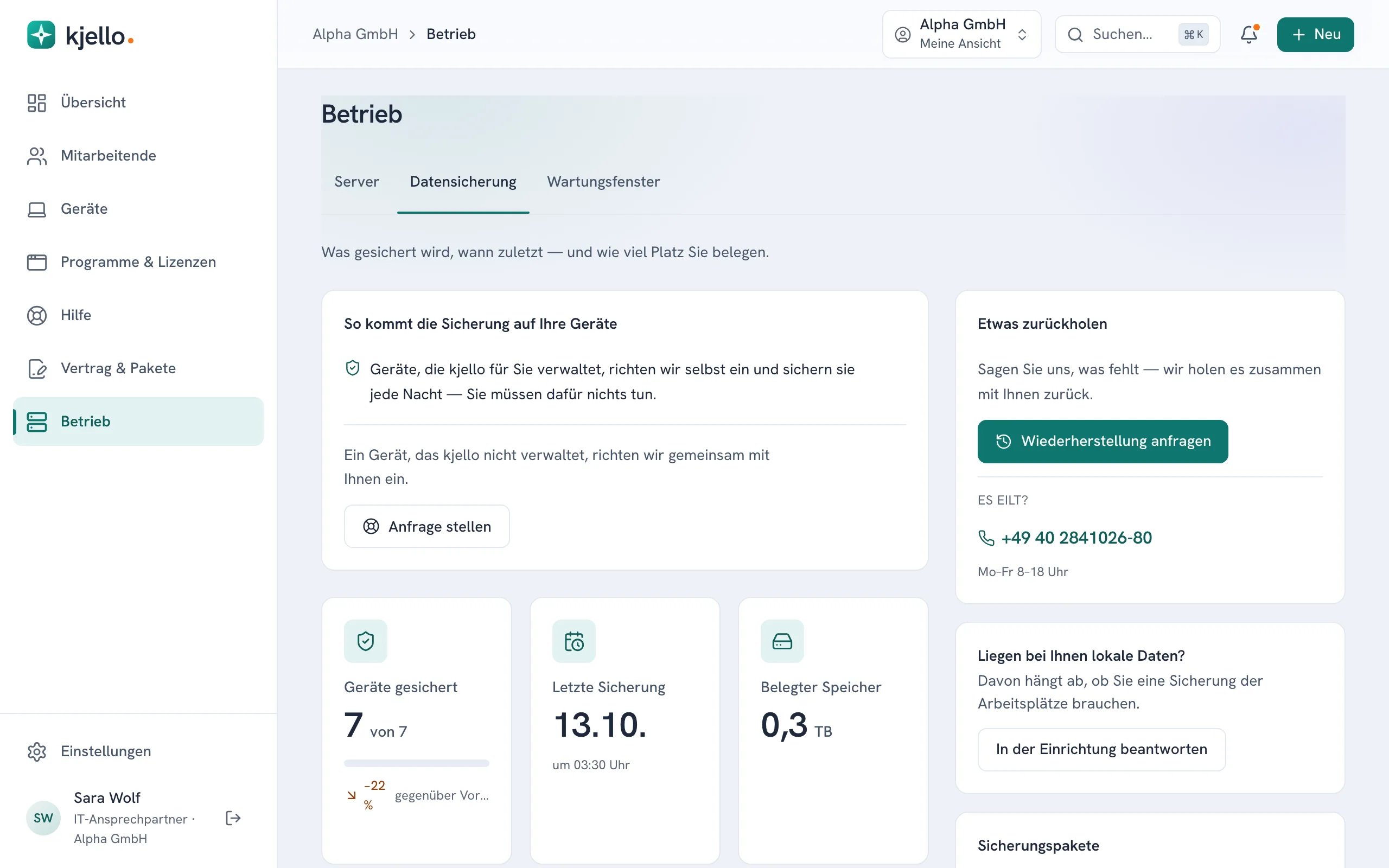
Der Stand auf einen Blick
Abschnitt betitelt „Der Stand auf einen Blick“Unter dem Hinweis, wie die Sicherung auf Ihre Geräte kommt, stehen drei Zahlen: Geräte gesichert, Letzte Sicherung und Belegter Speicher. Bei Geräte gesichert zählt auch ein Server mit, für den Sie die Sicherung gebucht haben, die wir aber noch einrichten — bis dahin steht er als „nicht gesichert“ in dieser Zahl. Darunter, unter Was gesichert wird, steht ein Eintrag je Server, Arbeitsplatz und Postfach, jeweils mit Datum und Umfang:
- Gesichert – die letzte Sicherung ist durchgelaufen.
- Überfällig – seit einigen Tagen kam keine Sicherung mehr an. Ein Satz darunter sagt, was jetzt passiert. Meist genügt es, das Gerät einzuschalten und ans Netz zu bringen; den Rest holt die Sicherung selbst nach.
- Fehlgeschlagen – der letzte Lauf hat nicht geklappt. Wir sehen jeden Morgen nach, ob die Sicherung gelaufen ist, und melden uns, wenn nicht.
Ist ein Arbeitsplatz drei Tage nicht gesichert, bekommt die Person, die ihn nutzt, selbst einen Hinweis.
Denselben Stand sehen Sie auch am einzelnen Gerät: Unter Geräte das Gerät öffnen, Reiter Gerät, Zeile Datensicherung – mit dem Tag der letzten erfolgreichen Sicherung. Die Zeile steht, sobald wir das Gerät eindeutig seiner Sicherung zugeordnet haben; das geschieht nach der Einrichtung von selbst.
Was gesichert wird und wie lange
Abschnitt betitelt „Was gesichert wird und wie lange“| Server | Arbeitsplatz | |
|---|---|---|
| Was | der ganze Server mit allen festen Laufwerken | die Benutzerprofile des Rechners – alles, was die Menschen daran unter ihrem Namen ablegen |
| Wann | täglich ab 22:00 Uhr | täglich ab 12:00 Uhr, oder sobald der Rechner danach online ist |
| Tagesgenau zurück | 30 Tage | 30 Tage |
| Dazu Wochenstände | 12 Wochen | 4 Wochen |
| Dazu Monatsstände | 12 Monate | 6 Monate |
Der Arbeitsplatz sichert mittags, weil ein Bürorechner nachts meist aus ist. Mit Datensicherung Premium kommen Sie bei einem Server 24 Monatsstände zurück statt 12. Mit der Datenbank-Sicherung sichern wir die Datenbanken Ihres Servers im laufenden Betrieb und ihre Protokolldateien mit – damit kommen Sie auf einen bestimmten Zeitpunkt zurück, nicht nur auf die letzte Nacht.
Die Sicherungen liegen verschlüsselt in einem deutschen Rechenzentrum in Frankfurt, für jeden Kunden in einem eigenen, getrennten Bereich.
Welche Geräte gesichert werden
Abschnitt betitelt „Welche Geräte gesichert werden“Server werden immer gesichert, wenn Sie die Server-Sicherung gebucht haben – Sie müssen keinen einzeln auswählen; der Buchungsdialog nennt, wie viele Server das sind. Bei Arbeitsplätzen entscheiden Sie selbst: Schon beim Buchen zeigt der Dialog Ihre Rechner mit Häkchen, der Betrag rechnet mit Ihrer Wahl mit, und nach Kostenpflichtig buchen steht jeder gewählte Rechner auf „Wird eingerichtet“. Später geht es auch einzeln: Haben Sie die Arbeitsplatz-Sicherung gebucht, steht am Gerät in der Zeile Datensicherung „Nicht gesichert“ und daneben der Knopf Dieses Gerät sichern. Ein Klick genügt – wir richten das Sicherungsprogramm auf genau diesem Rechner ein, und die Zeile zeigt „Wird eingerichtet“, bis die erste Sicherung gelaufen ist. Berechnet wird jeder gesicherte Rechner.
Auch einen Mac können Sie zur Sicherung wählen. Er steht auf „Wird eingerichtet“, bis wir ihn eingerichtet haben, und wird ab seiner ersten Sicherung berechnet.
Microsoft 365 freigeben
Abschnitt betitelt „Microsoft 365 freigeben“Haben Sie die Datensicherung Microsoft 365 gebucht, muss ein Administrator Ihres Microsoft 365 einmal zustimmen – die Sicherung liest Ihre Postfächer direkt bei Microsoft und legt dafür in Ihrem Microsoft 365 eine eigene Anmeldung an. Auf der Seite Datensicherung steht dafür der Abschnitt Microsoft 365 für die Sicherung freigeben:
- Tragen Sie die E-Mail-Adresse eines Microsoft-365-Administrators ein und klicken Sie Freigabe starten.
- Öffnen Sie die Anmeldeseite von Microsoft und geben Sie den angezeigten Code ein.
- Melden Sie sich mit dem Administratorkonto an und bestätigen Sie.
Der Code gilt 15 Minuten; ist er abgelaufen, fordern Sie einfach einen neuen an. Nach Ihrer Zustimmung richtet kjello die Sicherung in wenigen Minuten ein, und die Seite zeigt „freigegeben“. Freigeben kann nur, wer in kjello die Verbindungen Ihrer Firma verwaltet.
Jetzt sichern
Abschnitt betitelt „Jetzt sichern“Wollen Sie nicht bis zur nächsten Nacht warten, etwa vor einem größeren Umbau, klicken Sie im Eintrag auf Jetzt sichern. Sobald die Sicherung durch ist, steht das Ergebnis in der Liste. Der Knopf erscheint bei allen Einträgen, die sich von hier aus starten lassen.
Eine Datei zurückholen
Abschnitt betitelt „Eine Datei zurückholen“Als IT-Ansprechpartner oder Inhaber
Abschnitt betitelt „Als IT-Ansprechpartner oder Inhaber“Eine Datei oder einen Ordner holen Sie für jeden gesicherten Firmenrechner und Server selbst zurück, unter Betrieb → Datensicherung:
- Wählen Sie unter Woraus? den Rechner und unter Welcher Stand? den Zeitpunkt.
- Unter Was genau? öffnen Sie Ordner mit dem Pfeil und kreuzen an, was Sie brauchen. Kreuzen Sie nichts an, kommt der ganze Stand zurück.
- Klicken Sie auf Zurückholen starten.
Alles landet in einem neuen Ordner „Wiederhergestellt am …“ auf demselben Rechner, unter Windows auf dem Desktop, bei einem Server direkt auf Laufwerk C:. Vom Server liegen die Dateien darin unter einigen Ordnern mit technischen Namen, darunter so wie auf dem Server. Was heute dort liegt, bleibt unberührt, deshalb ist keine zweite Bestätigung nötig. Ist der Rechner ausgeschaltet, geht es, sobald er wieder online ist.
Soll es an einen bestimmten Ort, klicken Sie auf Lieber an einen bestimmten Ort und nennen den Ordner. Dort kann überschrieben werden, was heute liegt, deshalb bestätigen Sie sich dann noch einmal.
Als Mitarbeiterin oder Mitarbeiter
Abschnitt betitelt „Als Mitarbeiterin oder Mitarbeiter“Unter Mein Gerät steht bei gesicherten Rechnern die Zeile Datensicherung mit dem Zeitpunkt der letzten Sicherung. Mit Datei zurückholen wählen Sie den Stand und, wenn Sie mögen, einzelne Dateien. Auch hier landet alles in einem neuen Ordner „Wiederhergestellt am …“, nichts wird überschrieben, und Sie brauchen niemanden zu fragen. Sie sehen nur Ihren eigenen Rechner.
Brauchen Sie mehr – den ganzen Rechner, Daten von einem alten Rechner oder die Datei an ihrem alten Platz –, bitten Sie darum. Ihre IT-Ansprechperson findet die Bitte unter Zu erledigen und gibt sie frei; danach kümmern wir uns.
E-Mails und Datenbanken
Abschnitt betitelt „E-Mails und Datenbanken“Für alles, was nicht eine Datei ist, stellen Sie eine Anfrage:
- Klicken Sie unter Etwas zurückholen auf Wiederherstellung anfragen.
- Wählen Sie, was fehlt: E-Mails oder ein Postfach, eine Datenbank, einen Arbeitsplatz, einen Server oder eine ganze virtuelle Maschine.
- Sagen Sie, von wann der Stand sein soll. Ungefähr reicht; wir suchen den nächstgelegenen.
- Sagen Sie, wohin es soll: an den alten Platz oder woandershin.
- Klicken Sie auf Anfrage senden. Ihre Anfrage finden Sie danach unter Hilfe, dort melden wir uns zurück.
Holen Sie E-Mails zurück, überschreibt Microsoft 365 nichts. Eine Mail, die es im Postfach schon gibt, liegt danach zweimal dort.
Eine Datenbank holen wir mit Ihnen gemeinsam zurück: Wählen Sie Eine Datenbank auf einen bestimmten Zeitpunkt und nennen Sie unter „Stand von“ die Uhrzeit. Die Datenbank wird dabei ersetzt — sagen Sie uns, ob gerade jemand darin arbeitet.
Ganzer Rechner oder Server
Abschnitt betitelt „Ganzer Rechner oder Server“Ist ein Rechner kaputt, gestohlen oder wird er ersetzt, wählen Sie in der Anfrage Einen Arbeitsplatz und nennen den neuen Rechner als Ziel. Wir holen die gesicherten Daten des alten Rechners auf den neuen – in einen eigenen Ordner, so dass auf dem neuen Rechner nichts verloren geht.
Fällt ein Server aus, wählen Sie Einen Server. Gesichert ist der ganze Server mit allen Laufwerken, und so holen wir ihn auch zurück: auf neue Hardware oder als virtuelle Maschine. Mit Datensicherung Premium gibt es dafür einen abgestimmten Weg für den Notbetrieb: Der Server läuft als virtuelle Maschine auf vorhandener Technik weiter, bis er wieder da ist – dafür steht in der Anfrage Notbetrieb.
Ransomware: was Sie tun und was wir tun
Abschnitt betitelt „Ransomware: was Sie tun und was wir tun“Verschlüsselt ein Schadprogramm Ihre Dateien, ist die Sicherung Ihr Weg zurück.
Was Sie tun:
- Trennen Sie den betroffenen Rechner vom Netz: Netzwerkkabel ziehen, WLAN aus. Lassen Sie ihn eingeschaltet.
- Melden Sie sich bei uns – über eine Anfrage im Portal oder per Telefon.
- Löschen Sie nichts und zahlen Sie nichts.
Was wir tun:
- Wir suchen mit Ihnen den letzten Stand vor dem Befall und holen ihn zurück.
- Ihre Sicherungen kann am Rechner niemand löschen oder kürzen – auch kein Schadprogramm und kein Konto mit Administratorrechten. Das Sicherungsprogramm nimmt solche Befehle nicht an.
- Im Rechenzentrum sind die Sicherungen 35 Tage lang gesperrt: Niemand kann sie in dieser Zeit löschen oder überschreiben, auch nicht wir.
- Die Stände reichen weit zurück (siehe Was gesichert wird und wie lange) – auch wenn ein Befall erst nach Wochen auffällt.
Wie wir prüfen, ob die Sicherung zurückkommt
Abschnitt betitelt „Wie wir prüfen, ob die Sicherung zurückkommt“Dass eine Sicherung gelaufen ist, heißt noch nicht, dass sie zurückkommt. Einmal im Monat holen wir deshalb ohne Ihr Zutun eine kleine Auswahl Ihrer Daten wirklich zurück – die Probewiederherstellung. Wann wir zuletzt geprüft haben und mit welchem Ergebnis, steht auf der Seite unter Ist die Sicherung auch heil?. Finden wir dabei einen Fehler, wird daraus eine Anfrage, und wir lösen sie.
Mit Datensicherung Premium lesen wir dazu einmal im Vierteljahr Ihren gesamten Sicherungsbestand durch, holen echte Daten zurück und geben Ihnen den unterschriebenen Bericht.
Was sonst auf der Seite steht
Abschnitt betitelt „Was sonst auf der Seite steht“- Ihr Sicherungsspeicher: wie viel Sie sichern, zusammengezählt über alle Geräte.
- Was aus Microsoft 365 gesichert wird: Postfach, OneDrive, SharePoint und die Dateien Ihrer Teams, je mit eigenem Schalter.
- Dateien in OneDrive: ob Schreibtisch, Dokumente und Bilder Ihrer Rechner automatisch in OneDrive liegen. Ist das bei Ihnen aus, führt „Einschalten“ zu Einstellungen › Sicherheit › Richtlinien. Ist es an, sehen Sie je Rechner, ob die Ordner wirklich dort liegen. Telefone und Server stehen nicht in der Liste — sie haben keine solchen Ordner.
- So kommt die Sicherung auf Ihre Geräte: Auf Geräten, die kjello verwaltet, richten wir das Sicherungsprogramm selbst ein. Für andere Geräte stellen Sie eine Anfrage.
Wo Ihre übrigen Daten liegen, steht in Wo liegen meine Daten?.